
XÂY DỰNG VIDEO TƯƠNG TÁC CHO GIÁO TRÌNH/BÀI GIẢNG
Section outline
-
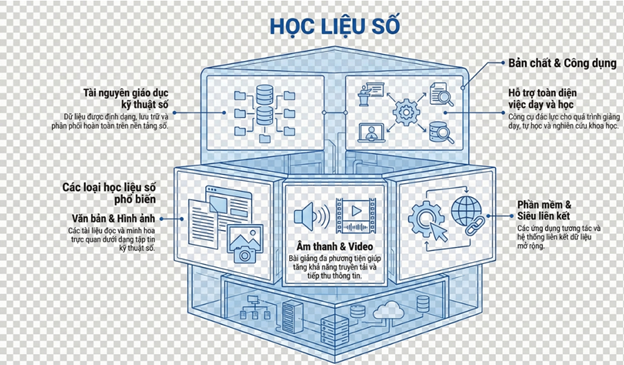
Học liệu số (Digital Learning Materials) là các tài nguyên giáo dục được định dạng, lưu trữ và phân phối dưới dạng dữ liệu kỹ thuật số. Chúng bao gồm văn bản, hình ảnh, âm thanh, video, phần mềm tương tác và các siêu liên kết, được sử dụng để hỗ trợ quá trình giảng dạy, học tập và nghiên cứu.
-
-
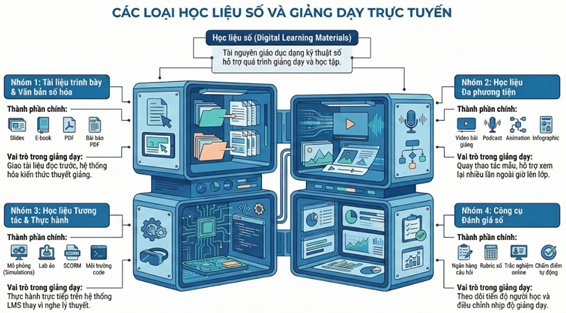
Học liệu số có thể được chia thành 4 nhóm chính, mỗi nhóm phục vụ các mục tiêu sư phạm khác nhau của giảng viên đại học:
Nhóm 1: Tài liệu trình bày và văn bản số hóa (Static/Text-based Materials)
- Bao gồm: Bài giảng điện tử (Slides), sách giáo trình điện tử (E-book), các bài báo khoa học (PDF), tài liệu hướng dẫn.
- Phục vụ giảng dạy: Cung cấp kiến thức nền tảng và khung lý thuyết. Giảng viên sử dụng loại này để giao tài liệu đọc trước khi lên lớp (ví dụ: yêu cầu sinh viên đọc tài liệu về kiến trúc web trước), hoặc dùng slides để thuyết giảng trực tiếp nhằm hệ thống hóa kiến thức.
Nhóm 2: Học liệu đa phương tiện (Multimedia Materials)
- Bao gồm: Video bài giảng đã ghi hình (hoặc tạo các video tương tác để kiểm tra ngay những nội dung vừa học), podcast, hình ảnh động (animation), infographic.
- Phục vụ giảng dạy: Trực quan hóa các khái niệm phức tạp. Giảng viên dùng video để quay lại các thao tác mẫu (ví dụ: hướng dẫn từng bước thiết lập môi trường lập trình, cấu hình server) giúp sinh viên có thể xem đi xem lại nhiều lần, phục vụ việc tự học ngoài giờ lên lớp.
Nhóm 3: Học liệu tương tác và thực hành (Interactive Materials)
- Bao gồm: Các mô phỏng (Simulations), phòng thí nghiệm ảo (Virtual Labs), các gói bài giảng chuẩn SCORM/HTML5, môi trường thực hành trực tuyến.
- Phục vụ giảng dạy: Thúc đẩy học tập chủ động và rèn luyện kỹ năng thực hành. Giảng viên tích hợp các công cụ này vào hệ thống quản lý học tập (LMS) để sinh viên thao tác trực tiếp (ví dụ: viết code HTML/CSS/JS và xem kết quả chạy thử ngay trên trình duyệt) thay vì chỉ nghe lý thuyết thụ động.
Nhóm 4: Công cụ đánh giá số (Digital Assessment Tools)
- Bao gồm: Ngân hàng câu hỏi trắc nghiệm trực tuyến, hệ thống chấm điểm tự động, rubric đánh giá số.
- Phục vụ giảng dạy: Đánh giá quá trình (formative) và tổng kết (summative). Giúp giảng viên theo dõi tiến độ của người học, tự động hóa việc chấm điểm cho các bài kiểm tra thường xuyên, từ đó tiết kiệm thời gian và có dữ liệu (learning analytics) để điều chỉnh nhịp độ giảng dạy kịp thời.
-
Học liệu số không chỉ là tài liệu tải lên mạng mà là "mạch máu" vận hành các phương pháp dạy học trực tuyến hiện đại. Cụ thể:
- Định hình mô hình Lớp học đảo ngược (Flipped Classroom):
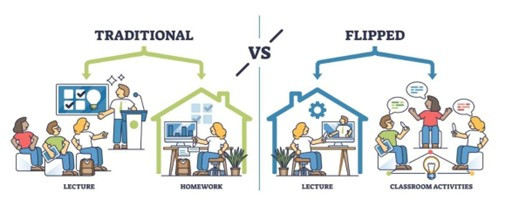
Phương pháp này không thể diễn ra nếu thiếu học liệu số. Giảng viên chuyển giao việc "truyền thụ kiến thức" ra ngoài giờ học thông qua video bài giảng và tài liệu đọc. Thời gian trực tuyến đồng bộ (qua Zoom/Meet) hoặc trên lớp được dành hoàn toàn cho thảo luận sâu, giải quyết vấn đề và chữa bài tập thực hành.
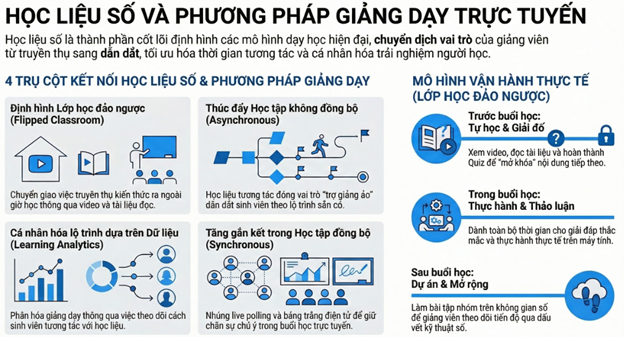
- Thúc đẩy học tập không đồng bộ (Asynchronous Learning): Trong môi trường trực tuyến hoàn toàn, sinh viên học ở các thời điểm khác nhau. Học liệu số (đặc biệt là học liệu tương tác và hệ thống bài tập tự động) đóng vai trò như một người "trợ giảng ảo", dẫn dắt sinh viên đi theo một lộ trình học tập đã được thiết kế sẵn mà không cần sự hiện diện trực tiếp của giảng viên.
- Cá nhân hóa lộ trình học tập: Hệ thống trực tuyến ghi nhận cách sinh viên tương tác với học liệu số (xem video nào lâu nhất, làm sai câu hỏi trắc nghiệm nào). Dựa vào dữ liệu này, giảng viên có thể áp dụng phương pháp dạy học phân hóa, cung cấp thêm tài liệu phụ đạo cho nhóm sinh viên yếu hoặc bài tập nâng cao cho nhóm xuất sắc.
- Tăng tính gắn kết trong học tập đồng bộ (Synchronous Learning): Khi giảng dạy trực tiếp qua màn hình, giảng viên dễ gặp tình trạng sinh viên mất tập trung. Việc nhúng các học liệu số như câu hỏi tương tác nhanh (live polling), bảng trắng điện tử (digital whiteboard) vào giữa buổi học giúp "giữ chân" sự chú ý và đo lường mức độ hiểu bài ngay lập tức.
-
Dưới đây là đề xuất khung học liệu số, được thiết kế theo định hướng Lớp học đảo ngược (Flipped Classroom) kết hợp Học tập qua dự án (Project-Based Learning). Khung này giả định học phần kéo dài khoảng 15 tuần, tập trung vào việc hiểu cơ bản về AI và biết cách ứng dụng các công cụ AI hiện có.
4. 1. Ma trận Khung học liệu số theo Module
Chúng ta sẽ chia học phần thành 4 Module chính. Bảng dưới đây ánh xạ các chủ đề với những học liệu số cần thiết cho từng giai đoạn học tập.
Module / Chủ đề
Học liệu tự học ở nhà (Trước khi lên lớp)
Hoạt động & Học liệu tương tác (Trên lớp)
Công cụ Đánh giá số (Sau bài học)
Module 1: Tổng quan về AI & Kỷ nguyên GenAI
- Video (5-7 phút): Lịch sử AI và sự khác biệt giữa AI, ML, Deep Learning.
- E-book/Bài báo: Các case-study ứng dụng AI trong thực tế (Kinh doanh, Y tế, Giáo dục).
- Công cụ tương tác: Mentimeter/Slido để thu thập ý kiến về "AI có thay thế con người?".
- Slide tóm tắt: Hệ thống hóa kiến thức cốt lõi.
- Quiz tự động (LMS): Trắc nghiệm 10 câu kiểm tra khái niệm nền tảng.
Module 2: Kỹ năng tạo câu lệnh (Prompt Engineering)
- Tài liệu văn bản: Cẩm nang (Cheat-sheet) các cấu trúc Prompt hiệu quả (vd: Role - Task - Context).
- Video thao tác mẫu: Cách viết prompt trên ChatGPT/Gemini để tối ưu kết quả.
- Môi trường thực hành: Sinh viên thực hành trực tiếp trên các LLM platform.
- Bảng trắng số (Padlet): Nơi sinh viên dán (paste) các prompt tốt nhất của mình để cả lớp phân tích.
- Bài tập tự luận ngắn: Nộp lịch sử chat (Chat log) giải quyết một vấn đề cụ thể, được chấm bằng Rubric số.
Module 3: Ứng dụng AI tạo ảnh, âm thanh, video
- Video hướng dẫn: Cách sử dụng Midjourney, Canva AI, hoặc các công cụ tạo video AI.
- Tài liệu web: Các quy tắc bản quyền và đạo đức khi dùng AI tạo sinh.
- Phòng thực hành ảo (Virtual Workshop): Sinh viên chia nhóm tạo một ấn phẩm truyền thông bằng AI.
- Học liệu trình bày: Slide hướng dẫn các thông số nâng cao (prompt parameters).
- Bình duyệt đồng cấp (Peer-review): Sinh viên chấm chéo sản phẩm của nhau trên hệ thống LMS dựa trên Rubric.
Module 4: Tích hợp AI vào công việc & Dự án cuối kỳ
- Học liệu tương tác (H5P): Mô phỏng quy trình đưa AI vào tự động hóa một quy trình làm việc nhỏ.
- Tài liệu dự án: Hồ sơ mẫu (Template) báo cáo dự án.
- Hoạt động nhóm: Mentoring. Giảng viên xem trực tiếp tiến độ dự án trên Google Workspace/Notion của sinh viên.
- Thuyết trình số: Trình bày sản phẩm cuối kỳ.
- Đánh giá tổng kết: Chấm điểm dự án nhóm bằng Rubric số tích hợp sẵn trên LMS.
4. 2. Xây dựng Kho tài nguyên theo 4 nhóm học liệu
Dựa trên khung trên, giảng viên cần chuẩn bị một "kho" (Repository) học liệu số được tổ chức gọn gàng trên Hệ thống quản lý học tập (LMS):
Nhóm 1: Tài liệu tĩnh (Văn bản số hóa)
- Syllabus tương tác: Đề cương môn học dưới dạng Notion hoặc Google Docs có gắn link trực tiếp đến các tài liệu đọc của từng tuần, từng bài học.
- Prompt Library (Thư viện câu lệnh): Một tài liệu PDF hoặc trang web tổng hợp các mẫu câu lệnh hữu ích cho từng ngành nghề để sinh viên tra cứu.
Nhóm 2: Đa phương tiện (Multimedia)
- Micro-learning Videos: Thay vì quay video bài giảng dài 2 tiếng, hãy cắt nhỏ thành các video 5-10 phút. Ví dụ: "Cách đăng ký tài khoản AI", "Phân biệt Zero-shot và Few-shot prompting".
- Infographic: Tóm tắt các đạo đức trí tuệ nhân tạo (AI Ethics) hoặc các rủi ro (Hallucination, Bias) bằng hình ảnh trực quan.
Nhóm 3: Học liệu tương tác và thực hành
- Google Colab / Jupyter Notebooks: Dành cho các bài học có yếu tố lập trình (nếu có). Cung cấp sẵn các đoạn code Python mẫu gọi API của OpenAI hoặc Gemini để sinh viên chỉ việc ấn "Run" và xem kết quả, simulation.
- Gói SCORM/H5P trên LMS: Các bài học dạng flashcard lật mở thẻ ghi nhớ thuật ngữ AI, hoặc video tương tác (đang xem video thì dừng lại hiện câu hỏi trắc nghiệm).
Nhóm 4: Đánh giá số
- Ngân hàng câu hỏi (Question Bank): Xây dựng sẵn 100-200 câu trắc nghiệm trên LMS để hệ thống tự động trộn đề cho các bài kiểm tra đầu giờ.
- Rubric số (Tiêu chí đánh giá số hóa): Thiết lập sẵn các thang điểm (Mức độ sáng tạo, Mức độ tối ưu prompt, Tính ứng dụng) trên hệ thống. Khi chấm bài, giảng viên chỉ cần click chọn mức độ, hệ thống tự động tính điểm.
4. 3. Quy trình vận hành thực tế
Lưu ý quan trọng: Để sinh viên thực sự đọc/xem học liệu trước khi lên lớp, giảng viên cần gắn nhệm vụ học tập với điểm số (Gamification).
- Trước buổi học (Tự học): Sinh viên lên LMS, xem 2 video ngắn và đọc 1 tài liệu. Phải hoàn thành một bài Quiz 5 câu (hệ thống tự chấm) mới được mở khóa (unlock) tài liệu buổi học trên lớp.
- Trong buổi học (Thực hành & Thảo luận): Giảng viên không giảng lại lý thuyết. Dành 15 phút đầu giải đáp thắc mắc từ bài Quiz. Thời gian còn lại, sinh viên mở máy tính, thực hành viết Prompt hoặc dùng tool AI theo tình huống giảng viên đưa ra. Giảng viên đi vòng quanh hỗ trợ.
- Sau buổi học (Mở rộng): Sinh viên làm bài tập dự án nhóm trên không gian làm việc số chung, giảng viên có thể theo dõi "dấu vết kỹ thuật số" (digital footprint) để biết sinh viên nào đóng góp nhiều hay ít.
Đối với giảng viên đại học, đặc biệt là khi giảng dạy các học phần đòi hỏi tư duy logic hoặc thực hành thao tác trên máy tính, Micro-learning Video (video học tập vi mô kéo dài 3-7 phút) là một giải pháp cứu cánh. Nó giúp sinh viên tiêu hóa từng "khối" kiến thức nhỏ mà không bị ngợp, đồng thời tối ưu hóa thời gian soạn bài của giảng viên.
-
Quy trình này được thiết kế để tối ưu hóa thời gian, giúp bạn có thể sản xuất hàng loạt video cho các học phần mà không cần đến một studio chuyên nghiệp.
Bước 1: "Chưng cất" kiến thức và viết kịch bản (1 trang giấy)
- Nguyên tắc 1 ý tưởng: Mỗi video chỉ tập trung giải quyết một khái niệm, một thuật toán, hoặc một thao tác thực hành duy nhất (ví dụ: thay vì dạy hết cả bài "Cơ bản về HTML", hãy chia thành từng phần nhỏ: "Cách tạo bảng trong HTML", "Phân biệt thẻ div và span").
- Cấu trúc kịch bản (Hook - Body - Call to Action):
o 15 giây đầu: Đặt vấn đề trực diện (Ví dụ: "Làm sao để trang web hiển thị tốt trên cả điện thoại và máy tính?").
o 3-5 phút giữa: Giải quyết vấn đề bằng hình ảnh trực quan hoặc quay màn hình thao tác.
o 30 giây cuối: Tóm tắt và giao một bài tập nhỏ để kiểm tra kiến thức.
Bước 2: Chuẩn bị hình ảnh trực quan (Visuals)
- Đừng dùng quá nhiều chữ. Hãy chuẩn bị sẵn các slide tóm tắt dạng sơ đồ, đoạn mã (code snippet) có chú thích rõ ràng, hoặc mở sẵn môi trường phần mềm để chuẩn bị quay màn hình.
Bước 3: Ghi hình và Thu âm (Record)
- Âm thanh là vua: Sinh viên có thể bỏ qua một video hơi mờ, nhưng sẽ tắt ngay nếu âm thanh bị vang hoặc lẫn tạp âm. Hãy dùng một micro cài áo hoặc micro USB định hướng.
- Quay màn hình (Screencast): Rất quan trọng khi hướng dẫn sử dụng phần mềm hoặc giải thích luồng hoạt động của hệ thống.
Bước 4: Hậu kỳ và Thêm lớp tương tác (Post-production & Interactive)
- Cắt bỏ những đoạn à/ờ, khoảng lặng chết.
- Thêm phụ đề (Captions) để sinh viên có thể theo dõi khi không bật tiếng.
- Nhúng các câu hỏi trắc nghiệm (Quiz) trực tiếp vào video trước khi tải lên Hệ thống quản lý học tập (LMS).
Ví dụ: Xây dựng kịch bản để phân biệt rạch ròi giữa Trí tuệ nhân tạo (AI), Học máy (Machine Learning) và Học sâu (Deep Learning).
Kịch bản Video: "Bức tranh toàn cảnh về Trí tuệ nhân tạo"
- Học phần: Trí tuệ nhân tạo và ứng dụng.
- Mục tiêu: Sinh viên hiểu đúng định nghĩa AI và phân biệt được 3 khái niệm cốt lõi: AI, ML, DL.
- Thời lượng dự kiến: ~3 phút (Khoảng 350 - 400 chữ).
- Định dạng: Giảng viên nói hình thu nhỏ ở góc (Talking-head) kết hợp trình chiếu slide đồ họa tĩnh/động (Screencast).
Thời gian
Hình ảnh (Visual) trên màn hình
Lời thoại (Audio) của Giảng viên
0:00 - 0:30
(Hook - Mở bài)
Slide 1: Hình ảnh Robot viễn tưởng (như Kẻ hủy diệt) hiện lên, sau đó bị gạch chéo. Thay thế bằng logo của Netflix, Tiktok, ChatGPT, FaceID.
"Khi nhắc đến Trí tuệ nhân tạo hay AI, nhiều bạn thường nghĩ ngay đến những robot siêu việt chuẩn bị chiếm lấy thế giới giống như trên phim ảnh. Nhưng thực tế thì sao? AI đang ở ngay trong túi của bạn: từ việc FaceID nhận diện khuôn mặt, thuật toán gợi ý video trên TikTok, cho đến ChatGPT. Vậy thực chất, AI là gì?"
0:30 - 1:15
(Body 1 - Định nghĩa AI)
Slide 2: Text ngắn gọn: "AI: Khả năng máy móc mô phỏng trí tuệ con người". Icon một bộ não người truyền dữ liệu sang bộ não máy.
"Nói một cách đơn giản nhất, Trí tuệ nhân tạo (AI) là một lĩnh vực của khoa học máy tính, nhằm mục đích tạo ra các hệ thống hoặc máy móc có khả năng bắt chước các chức năng nhận thức của con người. Ví dụ như: khả năng học tập, giải quyết vấn đề, hiểu ngôn ngữ và nhận diện hình ảnh. Tuy nhiên, AI là một khái niệm rất rộng."
1:15 - 2:00
(Body 2 - Phân biệt AI, ML, DL)
Slide 3: Xuất hiện biểu đồ Venn 3 vòng tròn lồng vào nhau. Vòng ngoài cùng là AI, vòng giữa là ML, vòng trong cùng là DL.
"Hãy tưởng tượng AI như một con búp bê Nga Matryoshka. Mở lớp vỏ ngoài cùng là AI, chúng ta sẽ thấy một lớp nhỏ hơn bên trong gọi là Học máy - Machine Learning. Thay vì phải lập trình thủ công từng dòng lệnh (ví dụ: nếu thấy hình tròn thì đó là quả bóng), Học máy cho phép máy tính tự rút ra quy luật từ một lượng dữ liệu khổng lồ mà chúng ta cung cấp."
2:00 - 2:40
(Body 3 - Đi sâu vào Deep Learning)
Slide 4: Hình ảnh mô phỏng một mạng lưới nơ-ron thần kinh nhân tạo với các điểm sáng kết nối với nhau.
"Và nếu tiếp tục mở lớp búp bê Học máy ra, chúng ta có Học sâu - Deep Learning. Đây là kỹ thuật tiên tiến nhất hiện nay. Học sâu sử dụng các 'Mạng nơ-ron nhân tạo' mô phỏng gần giống cấu trúc của não bộ con người. Nhờ Deep Learning, chúng ta mới có những bước tiến đột phá như xe tự lái hay các mô hình AI tạo sinh như Midjourney hay ChatGPT mà các bạn đang sử dụng."
2:40 - 3:00
(Call to Action - Kết luận)
Slide 5: Câu hỏi trắc nghiệm ngắn hiện lên màn hình: "Thuật toán gợi ý phim của Netflix thuộc nhóm nào? A. AI nói chung, B. Machine Learning, C. Deep Learning"
"Tóm lại: AI là mục tiêu tổng quát, Machine Learning là phương pháp để đạt được mục tiêu đó, và Deep Learning là kỹ thuật tinh vi nhất của phương pháp này. Bây giờ, hãy tạm dừng video và trả lời câu hỏi tương tác đang hiện trên màn hình nhé. Hẹn gặp lại các bạn ở video tiếp theo về Lịch sử phát triển của AI."
Mẹo triển khai thực tế cho kịch bản này:
- Ghi hình: Sử dụng OBS Studio, Loom hoặc google Vids
- Mở file PowerPoint chứa 5 slide này lên, bật camera nhỏ ở góc phải màn hình và đọc thoại một cách tự nhiên.
Nhúng tương tác: Ở giây 2:40, khi xuất video xong, bạn tải lên youtube, chèn link vào hệ thống H5P trên LMS, chèn đúng một câu hỏi trắc nghiệm dừng (pause) video lại tại giây đó. Sinh viên click chọn đáp án xong mới được xem 20 giây cuối.
-
Để tiết kiệm thời gian, thầy/cô có thể kết hợp các công cụ truyền thống với các ứng dụng AI tạo sinh:
Nhóm 1: Công cụ hỗ trợ kịch bản và tổng hợp nội dung
- NotebookLM: Đây là một trợ thủ vô cùng đắc lực. Thầy/cô có thể tải toàn bộ giáo trình, slide bài giảng hoặc các bài báo khoa học vào NotebookLM, sau đó yêu cầu công cụ này trích xuất ra các kịch bản video ngắn 5 phút cho từng chủ đề nhỏ (thông thường là từng mục của chương), hoặc dùng tính năng Audio Overview để tạo ra một đoạn podcast thảo luận sinh động làm tài liệu dẫn nhập.
- ChatGPT / Gemini: Sử dụng để tinh chỉnh lời thoại (prompt: "Hãy viết lại đoạn kịch bản giải thích thuật toán này sao cho một sinh viên năm nhất dễ hiểu nhất, thời lượng đọc dưới 2 phút").
Nhóm 2: Công cụ ghi hình và quay màn hình
- OBS Studio: Hoàn toàn miễn phí, mã nguồn mở và vô cùng mạnh mẽ; có thể thiết lập nhiều "Scene" (Cảnh) để chuyển đổi mượt mà giữa việc quay mặt giảng viên, quay màn hình trình duyệt web, và quay màn hình phần mềm lập trình.
- Google Vids: Cực kỳ nhanh gọn và hữu ích, thầầy cô có thể sử dụng để quay và biên tập video bài giảng một cách nhanh chóng và chính xác, vừa quay màn hình bài giảng vừa quay khuôn mặt đang giảng dạy và ghi âm.
Nhóm 3: Công cụ chỉnh sửa và hậu kỳ (Tích hợp AI)
- CapCut (Bản PC): Giao diện rất trực quan. Điểm sáng lớn nhất là tính năng Auto-captions (Tạo phụ đề tự động) hỗ trợ tiếng Việt cực tốt và tính năng loại bỏ khoảng lặng tự động, giúp bạn tiết kiệm hàng giờ cắt ghép.
- Canva: Rất tốt để tạo các slide chuyển cảnh trực quan, chèn logo, infographic động hoặc khung hình (frame) chuyên nghiệp cho video.
Nhóm 4: Công cụ biến video thành "Học liệu tương tác"
- H5P: Sau khi xuất video dạng MP4, thầy/cô tải lên các nền tảng này để chèn câu hỏi trắc nghiệm, câu hỏi tự luận ngắn vào các mốc thời gian cụ thể của video. Sinh viên buộc phải trả lời đúng (hoặc xem kỹ) mới được xem tiếp. Kết quả sẽ được đồng bộ trực tiếp về điểm số trên LMS.
-
Tính tiện lợi khi tải toàn bộ bài giảng nhưng có thể ra lệnh để tạo bài trình chiếu tự động cho một nội dung cụ thể trong bài giảng mà không lo về ngoại suy nội dung.
Bước 1: Khởi động và Làm quen Giao diện
Để bắt đầu, chúng ta cần truy cập vào không gian làm việc của Google Vids. Hãy thực hiện theo quy trình sau:
- Truy cập trực tiếp vào địa chỉ: https://notebooklm.google.com/
- Đăng nhập bằng tài khoản Google (Workspace)
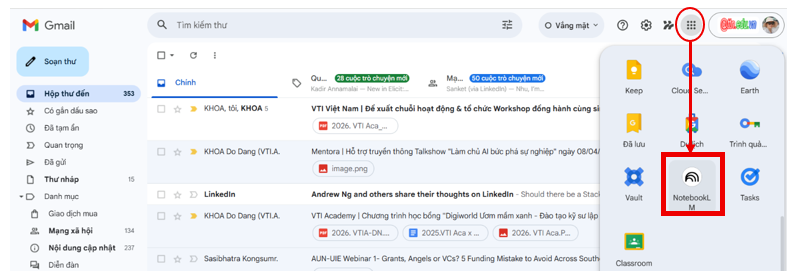
- Giao diện notebookLM
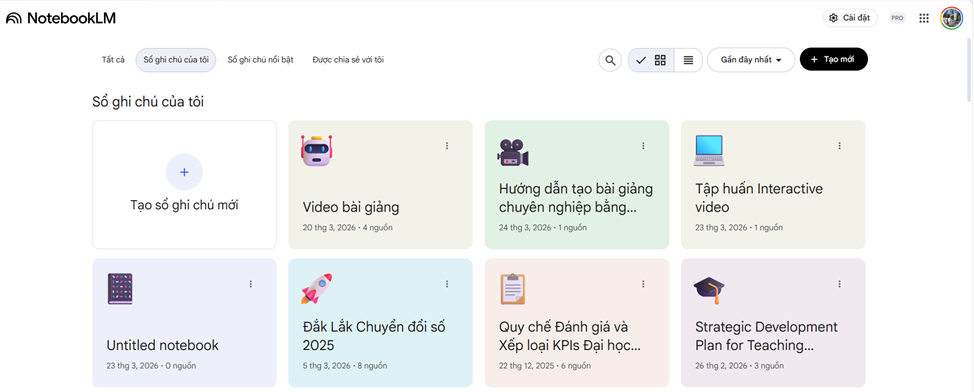
Bước 2. Chuẩn bị nguồn tài liệu
- Tạo sổ ghi chú mới
- Thêm nguồn: Click vào “+Thêm nguồn” để đưa file bài giảng, logo, template vào nguồn, chuẩn bị cho việc soạn bài giảng
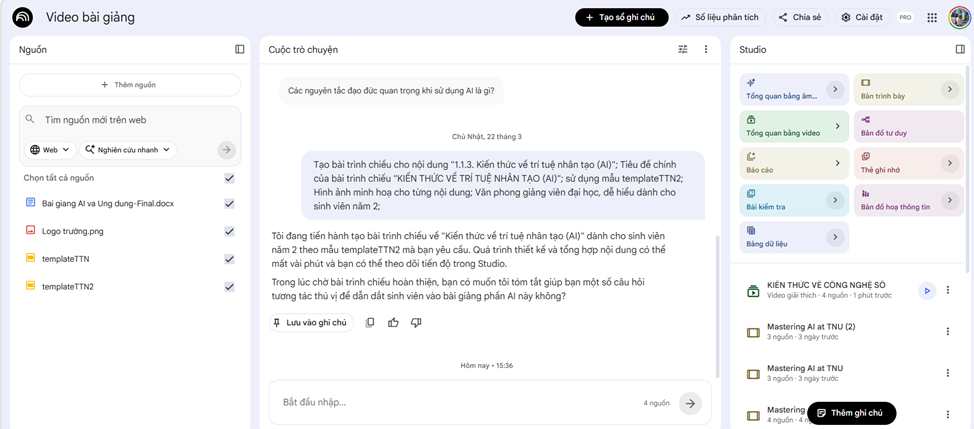
Bước 3. Soạn slide bài giảng tự động
Click chọn “Bản trình chiếu”, thêm câu lệnh tuỳ chỉnh. Ví dụ: Tạo bài trình chiếu cho nội dung "1.1.3. Kiến thức về trí tuệ nhân tạo (AI)"; sử dụng mẫu templateTTN và "Logo trường.png" làm logo và đặt góc trên bên trái; Hình ảnh minh hoạ cho từng nội dung; Văn phong giảng viên đại học, dễ hiểu
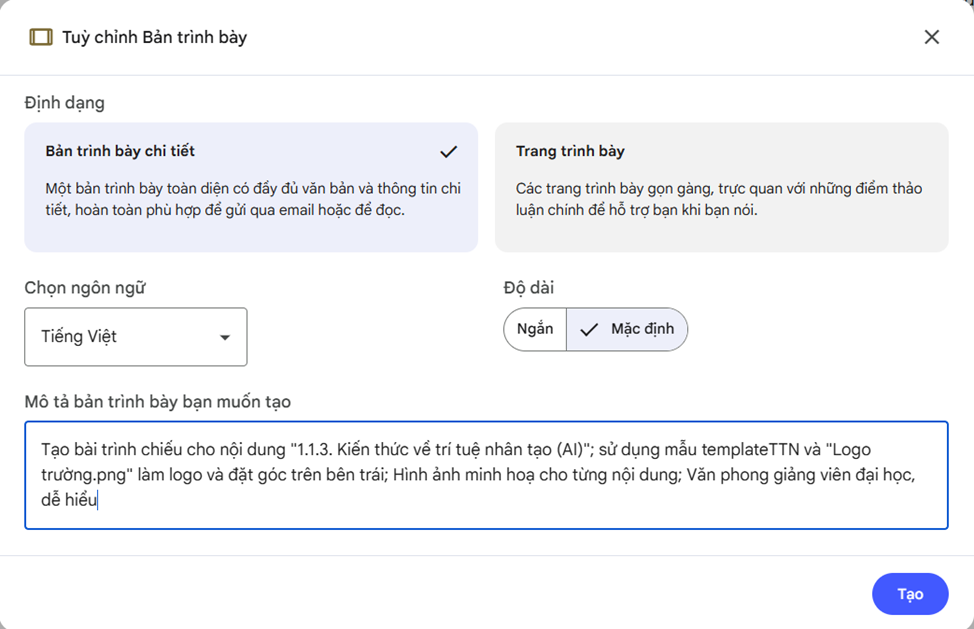
Click nút “Tạo” để thực hiện tạo bài trình chiếu
Bước 4. Hiệu chỉnh và xuất bản
Sau khi notebookLM tạo bài trình chiếu, thầy/cô duyệt bài và kiểm tra nội dung từng slide và điều chỉnh nội dung từng slide.
NotebookLM hỗ trợ chế độ slide deck, nghĩa là cho phép tạo câu lệnh (prompt) để chỉnh sửa từng slide, sau đó xuất lại toàn bộ bài trình chiếu.
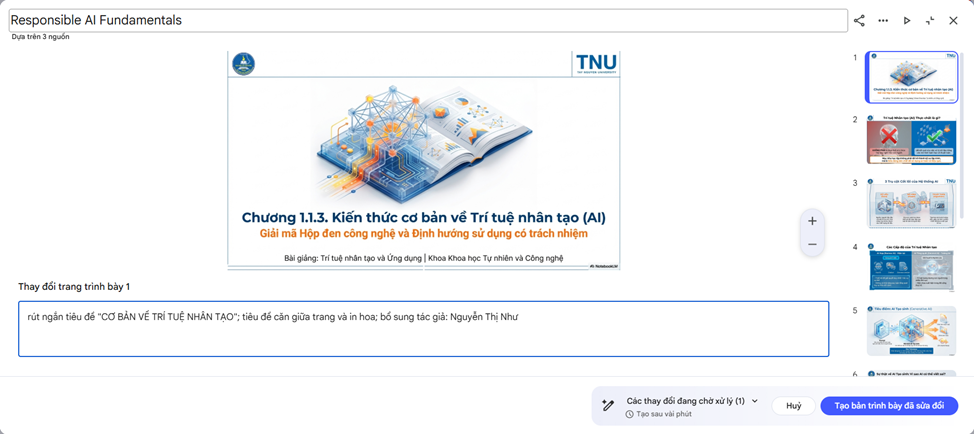
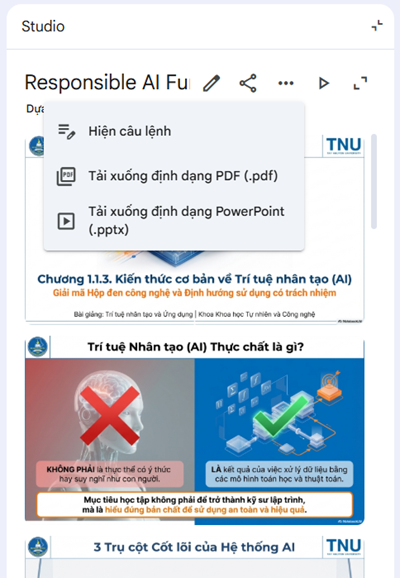
Sau khi đã prompt cho từng slide cần hiệu chỉnh, click “Tạo bản trình bày đã sửa đổi”
Tải xuống định dạng Powerpoint để tiếp tục hiệu chỉnh hoặc tải xuống định dạng PDF
notebookLM lưu tại các câu lệnh để người dùng xem lại và hiệu chỉnh cho những lần sau
-
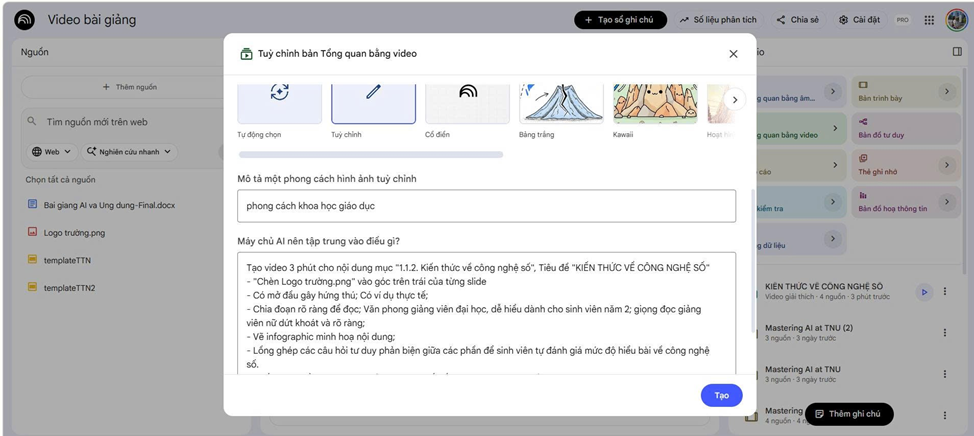
Tính tiện lợi khi tải toàn bộ bài giảng nhưng có thể ra lệnh để tạo video cho một nội dung cụ thể trong bài giảng.
Tương tự tạo bản trình bày tự động, notebookLM cho phép tạo video tự động, giúp thầy/cô tiết kiệm thời gian. Tuy nhiên, notebookLM không cho phép chỉnh sửa nội dung video trực tiếp như bản trình bày.
-
Google Vids là một công cụ tiện lợi giúp thiết kế và ghi hình bài giảng trực tiếp trên nền tảng online mà không cần cài đặt phần mềm.
9.1. Giới thiệu và Chuẩn bị
Việc xuất hiện khuôn mặt giáo viên trong video không chỉ đơn thuần là ghi hình, mà còn xây dựng sự hiện diện xã hội (social presence), giúp học sinh cảm thấy được kết nối và tin tưởng hơn vào nội dung bài học.
Giảng viên cần chuẩn bị:
- “Giao diện” khi lên hình
- Hình ảnh nền phù hợp với ngữ cảnh hoặc bài học.
- Nội dung bài học
- Kịch bản ghi hình
9.2. Các bước tiến hành
Bước 1: Khởi động và Làm quen Giao diện
Để bắt đầu, chúng ta cần truy cập vào không gian làm việc của Google Vids. Hãy thực hiện theo quy trình sau:
- Truy cập trực tiếp vào địa chỉ: vids.google.com.
- Đăng nhập bằng tài khoản Google (Workspace) của bạn.
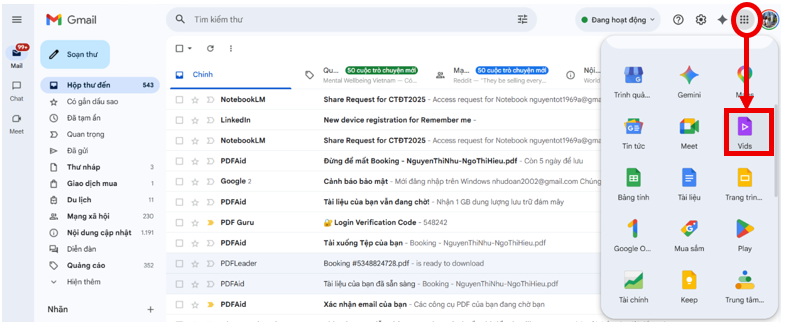
- Tại giao diện chính, chọn "Video trống" hoặc các mẫu có sẵn để bắt đầu.
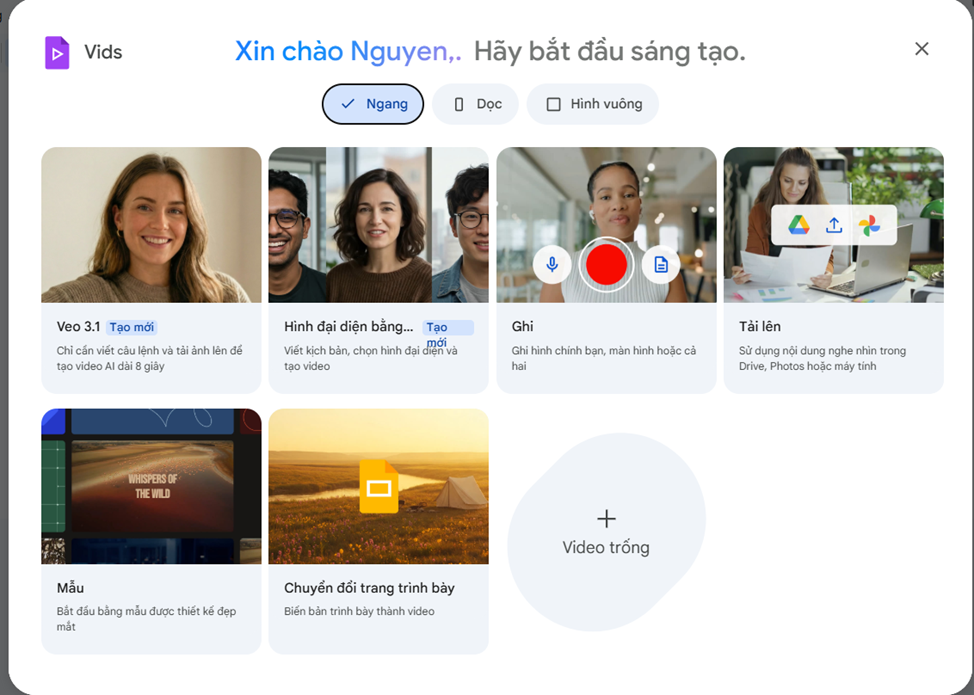
Trước khi bắt tay vào thiết kế, việc chọn "khung hình" đúng mục tiêu là vô cùng quan trọng:
Định dạng Video
Mục đích sử dụng
(Pedagogical Goal)Mẹo chuyên gia
(Pro Tip)Ngang (16:9)
Bài giảng truyền thống, đăng YouTube hoặc trình chiếu lớp học.
Phù hợp nhất cho các bài giảng có nhiều sơ đồ, bảng biểu.
Dọc (9:16)
Video tóm tắt kiến thức nhanh, phù hợp cho TikTok/Shorts.
Phù hợp khi duyệt video trên thiết bị di động như điện thoại thông minh
Vuông (1:1)
Chia sẻ nội dung bổ trợ trên các nhóm mạng xã hội/LMS.
Tạo sự tập trung tối đa vào nhân vật chính (giáo viên).
Bước 2: Lựa chọn Phương thức Tạo Nội dung
Google Vids hỗ trợ chúng ta biến các bài thuyết trình tĩnh thành học liệu đa phương tiện sinh động. Thay vì làm lại từ đầu, hãy sử dụng "lối tắt" thông minh nhất: Convert Slides (Chuyển đổi trang trình bày).
Quy trình chuyển đổi tài liệu:
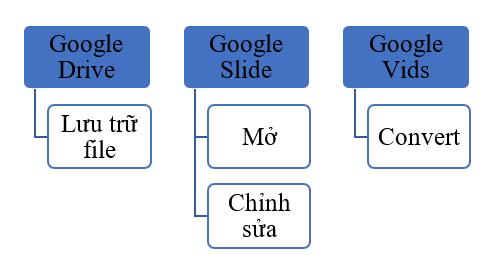
Hệ thống sẽ tự động tách mỗi slide thành một cảnh (scene) riêng biệt trên dòng thời gian. Điều này giúp thầy cô dễ dàng quản lý nội dung theo từng đơn vị kiến thức nhỏ, phù hợp với nguyên lý micro learning.
Bước 3: Thiết lập Ghi hình và Tùy chỉnh Chuyên nghiệp
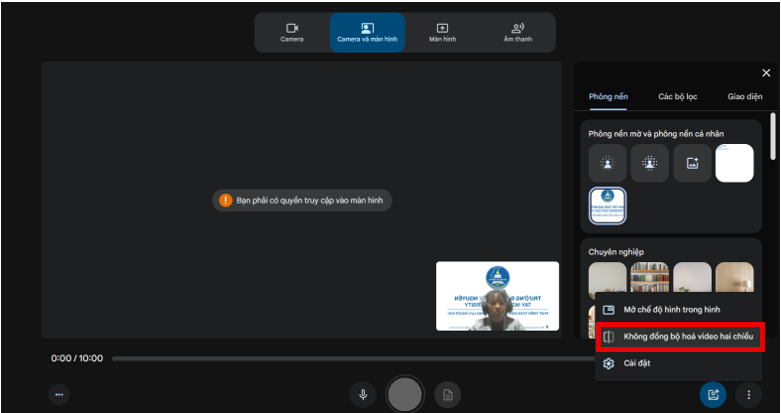
Đây là lúc thầy cô tạo dấu ấn cá nhân. Google Vids cung cấp 4 chế độ ghi hình linh hoạt:
- Camera: Tập trung vào biểu cảm và lời giảng của giáo viên.
- Camera và màn hình: Sự kết hợp trình chiếu giữa nội dung slide và sự tương tác của giảng viên (nên dùng).
- Màn hình: Dành cho các video hướng dẫn thao tác.
- Lồng tiếng: Chỉ lồng tiếng cho Slide mà không cần sự thể hiện của giảng viên.
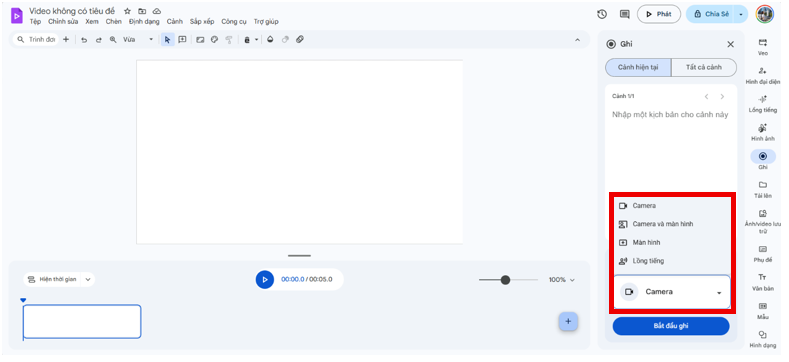
Thiết lập các tuỳ chỉnh:
● Bộ lọc (Filters): Google Vids cung cấp các lựa chọn thay đổi diện mạo thành các nhân vật thú vị, giúp bài giảng trở nên lôi cuốn, đặc biệt hiệu quả với học sinh nhỏ tuổi.
● Quản lý cửa sổ ghi: Khi bắt đầu, hãy chọn ghi "Tab trình duyệt" thay vì "Toàn màn hình" để tránh lộ các thông tin riêng tư không cần thiết.
● Xử lý phông nền & Logo:
o Ưu tiên: Sử dụng các hình nền có bố cục đối xứng để tránh lỗi ngược chữ/logo khi quay.
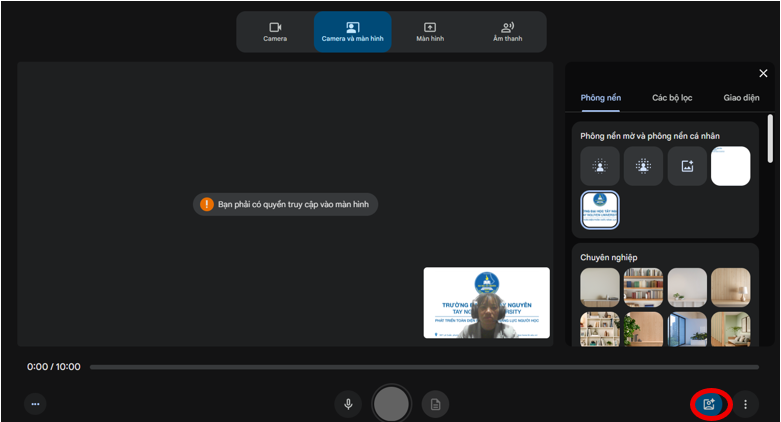
o Kỹ thuật: Nếu logo vẫn bị ngược, hãy vào phần Tùy chỉnh ở góc phải và bật "Không đồng bộ hóa video hai chiều".
● Bố cục: Di chuyển và thay đổi kích thước khung camera để không che khuất các từ khóa quan trọng trên slide.
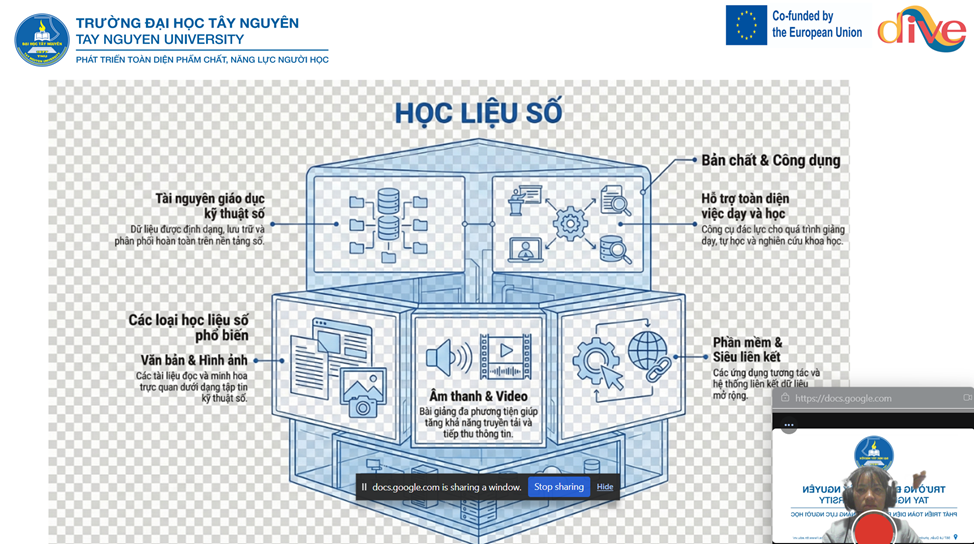
Bước 4: Thực hành Ghi hình và Hoàn thiện
Một lợi thế lớn của Google Vids là khả năng ghi hình theo từng cảnh. Điều này giúp giảm áp lực "phải nói hoàn hảo từ đầu đến cuối". Nếu sai ở đâu, thầy/cô chỉ cần quay lại cảnh đó!
Giai đoạn
Thao tác cần thực hiện
Trong khi quay
Thuyết trình tự nhiên, di chuyển slide nhịp nhàng. Thầy/cô có thể tạm dừng (Pause) để lấy lại bình tĩnh hoặc điều chỉnh trang phục.
Sau khi quay
Xem lại ngay tại chỗ. Nếu chưa ưng ý, chọn "Ghi lại cảnh hiện tại" thay vì phải làm lại toàn bộ dự án.
Sau khi nhấn dừng, video sẽ tự động được "nhúng" vào đúng vị trí trên Timeline. Bước 5: Xuất bản và Chia sẻ video
Khi video đã hoàn thiện, hãy thực hiện các bước cuối cùng:
- Vào menu File.
- Chọn Tải xuống (Download).
- Chọn định dạng MP4 để đảm bảo video hoạt động mượt mà trên mọi thiết bị.
Lưu ý khi ghi hình:
● Âm thanh: Tiếng giảng rõ ràng, không bị lẫn tạp âm lớn.
● Trực quan: Đã áp dụng bộ lọc (nếu cần) và kiểm tra logo không bị ngược.
● Nội dung: Slide rõ nét, khung camera không che mất kiến thức quan trọng.
● Định dạng: Đã xuất file MP4 chất lượng cao.
-
Dưới đây là hướng dẫn chi tiết từng bước để tạo một Interactive Video bằng H5P đã được tích hợp sẵn trên LMS:
Bước 1: Khởi tạo hoạt động H5P trên khóa học Moodle
-
Truy cập vào khóa học của thầy/cô trên LMS (ví dụ: học phần Trí tuệ nhân tạo và Ứng dụng).
-
Nhấn nút Bật chế độ chỉnh sửa (Turn editing on) ở góc trên bên phải màn hình.
-
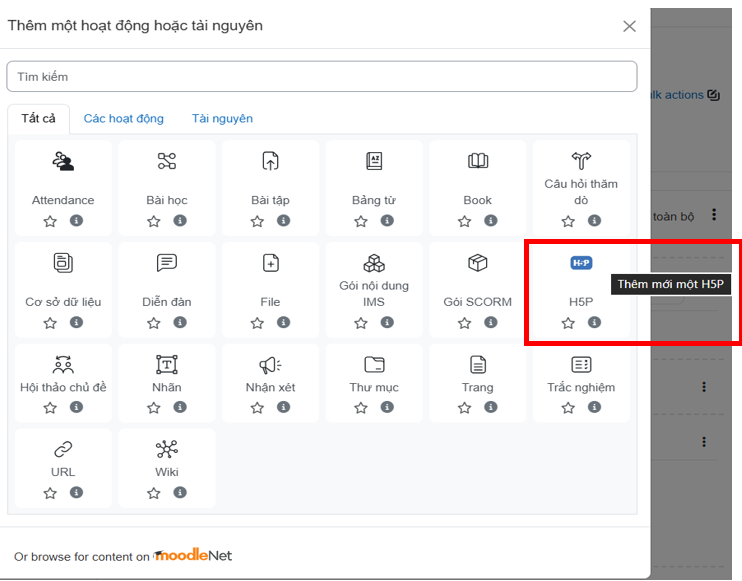
Di chuyển đến chủ đề/tuần học thầy/cô muốn chèn video, nhấn vào Thêm một hoạt động hoặc tài nguyên (Add an activity or resource).
-
Trong danh sách hiện ra, tìm và chọn biểu tượng H5P (Interactive Content).
-
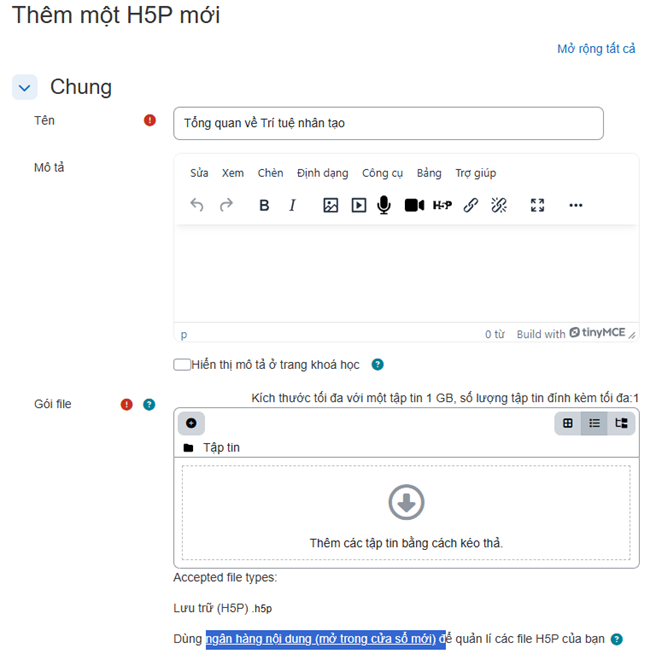
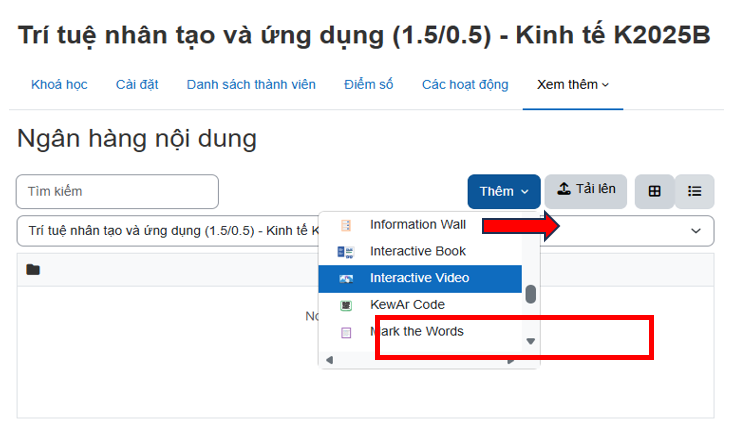
Tạo ngân hàng video tương tác bằng cách click vào link Ngân hàng nội dung
Bước 2: Chọn loại nội dung và nạp Video gốc
Sau khi vào giao diện cài đặt H5P, thầy/cô thực hiện nạp video nền:
-
Trong mục Editor (Trình chỉnh sửa), chọn "Interactive Video" vào ô tìm kiếm và chọn nó từ danh sách kết quả.
-
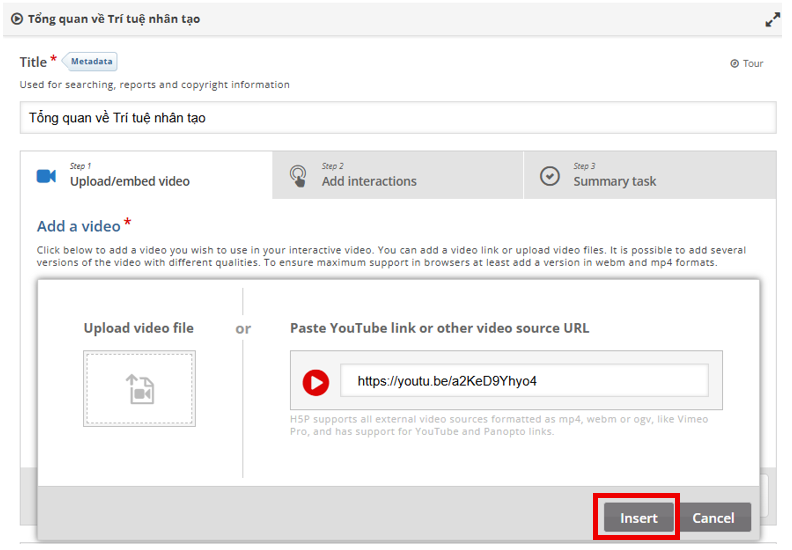
Giao diện làm việc của Interactive Video sẽ mở ra với 3 tab chính. Tại Tab 1: Upload/Embed Video (Tải lên/Nhúng Video), hãy nhấn vào biểu tượng dấu cộng +.
-
Tại đây, bạn có thể tải lên file video MP4 (video avatar giảng viên bạn đã xuất ra) hoặc dán trực tiếp đường link video từ YouTube.
-
Nhấn Insert (Chèn) để hệ thống ghi nhận video.
Bước 3: Đặt các "điểm chạm" tương tác (Add Interactions)
Đây là phần cốt lõi để tạo ra sự khác biệt cho video bài giảng.
-
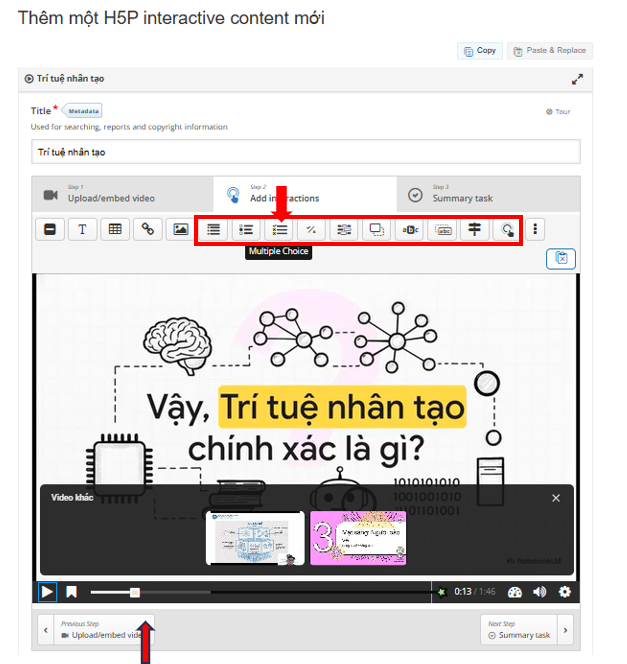
Chuyển sang Tab 2: Add Interactions (Thêm tương tác). Bạn sẽ thấy video của mình hiện ra cùng một thanh công cụ chứa rất nhiều biểu tượng ở phía trên (văn bản, hình ảnh, trắc nghiệm, điền khuyết...).
-
Bấm Play để xem video. Đến đoạn bạn muốn dừng lại để kiểm tra kiến thức (ví dụ: ngay sau khi trình bày xong một khái niệm về vòng lặp trong lập trình hay một điều luật an toàn thông tin), hãy bấm Pause.
-
Chọn một loại tương tác trên thanh công cụ. Thường dùng nhất là Multiple Choice (Trắc nghiệm nhiều lựa chọn) hoặc Fill in the blanks (Điền vào chỗ trống).
-
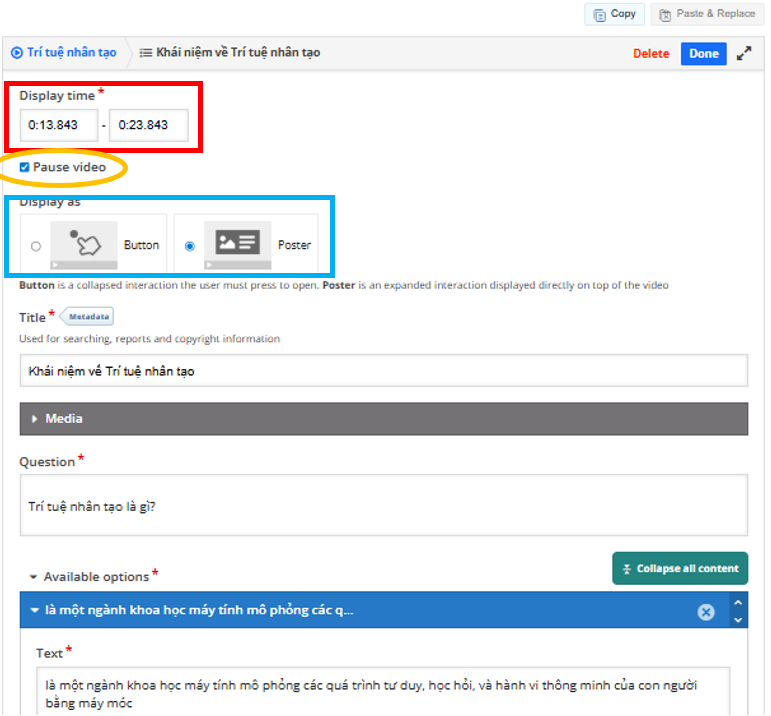
Một bảng cài đặt sẽ hiện ra:
-
Display time (Thời gian hiển thị): Xác định tương tác hiện ra từ giây thứ mấy đến giây thứ mấy.
-
Pause video: Cực kỳ quan trọng, hãy tích vào ô này để video bắt buộc dừng lại, yêu cầu sinh viên phải trả lời xong mới được xem tiếp.
-
Display as: Chọn Poster (hiển thị toàn màn hình bảng câu hỏi) hoặc Button (chỉ hiện một nút bấm nhỏ, sinh viên phải click vào để mở).
-
Nhập câu hỏi, các đáp án và đánh dấu vào đáp án đúng. Nhấn Done (Hoàn tất). Bạn sẽ thấy tương tác xuất hiện dưới dạng một điểm đánh dấu (dot) trên thanh thời lượng video.
Bước 4: Thiết lập điểm số và đồng bộ Sổ điểm Moodle
Để kết quả làm bài trên video tự động chạy về hệ thống đánh giá của khóa học:
-
Kéo xuống dưới cùng, bên ngoài khung chỉnh sửa H5P, tìm đến mục Grade (Điểm số) của Moodle.
-
Thiết lập Maximum grade (Điểm tối đa) (ví dụ: 10 hoặc 100).
-
Trong phần H5P options, đảm bảo các tính năng như "Enable tracking" (Bật theo dõi) được kích hoạt để Moodle ghi nhận lại tiến trình của từng sinh viên.
Bước 5: Lưu và Kiểm thử
-
Cuộn xuống cuối trang và nhấn Save and display (Lưu và cho xem).
-
Hãy đóng vai trò là một sinh viên: Bấm chạy video, đợi đến điểm tương tác, trả lời thử câu hỏi có chủ đích sai hoặc đúng để kiểm tra xem hệ thống phản hồi và ghi nhận điểm số có chính xác hay không.
-