
10. Tạo và đưa video tương tác vào LMS bằng H5P
Section outline
-
Dưới đây là hướng dẫn chi tiết từng bước để tạo một Interactive Video bằng H5P đã được tích hợp sẵn trên LMS:
Bước 1: Khởi tạo hoạt động H5P trên khóa học Moodle
-
Truy cập vào khóa học của thầy/cô trên LMS (ví dụ: học phần Trí tuệ nhân tạo và Ứng dụng).
-
Nhấn nút Bật chế độ chỉnh sửa (Turn editing on) ở góc trên bên phải màn hình.
-
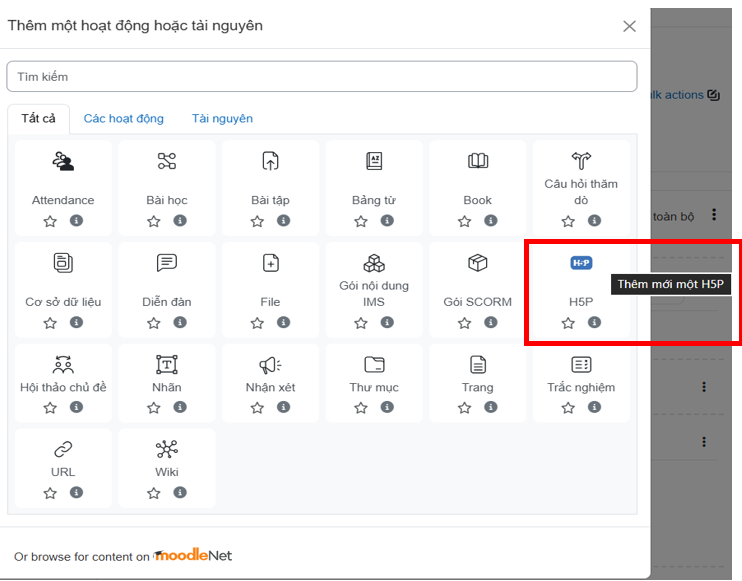
Di chuyển đến chủ đề/tuần học thầy/cô muốn chèn video, nhấn vào Thêm một hoạt động hoặc tài nguyên (Add an activity or resource).
-
Trong danh sách hiện ra, tìm và chọn biểu tượng H5P (Interactive Content).
-
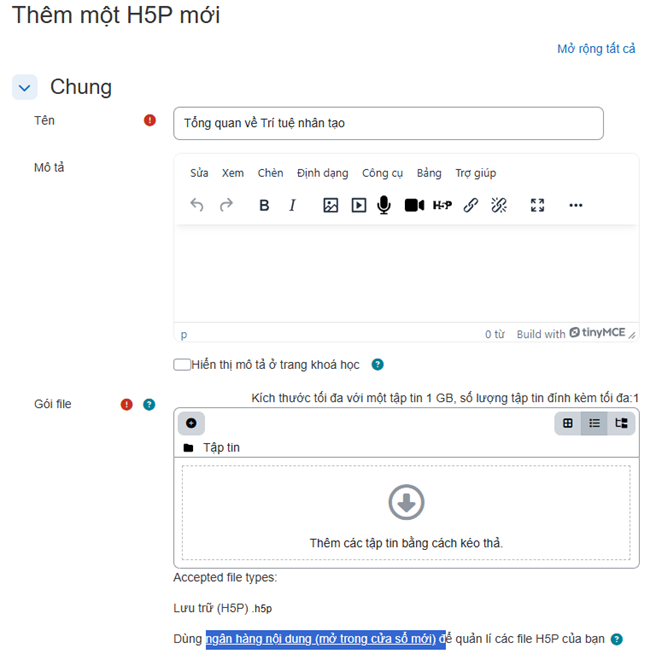
Tạo ngân hàng video tương tác bằng cách click vào link Ngân hàng nội dung
Bước 2: Chọn loại nội dung và nạp Video gốc
Sau khi vào giao diện cài đặt H5P, thầy/cô thực hiện nạp video nền:
-
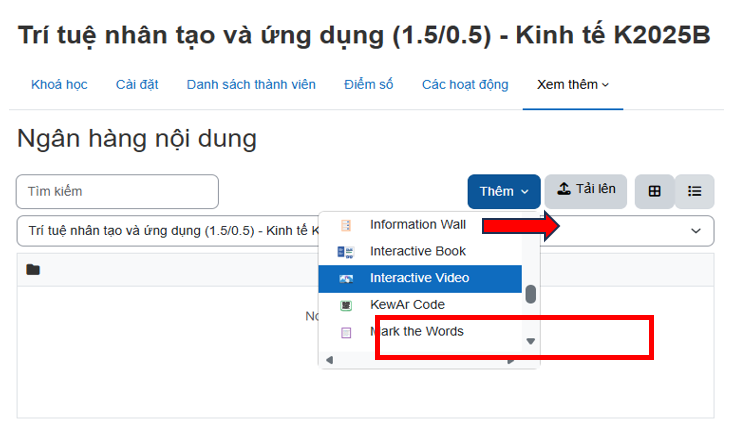
Trong mục Editor (Trình chỉnh sửa), chọn "Interactive Video" vào ô tìm kiếm và chọn nó từ danh sách kết quả.
-
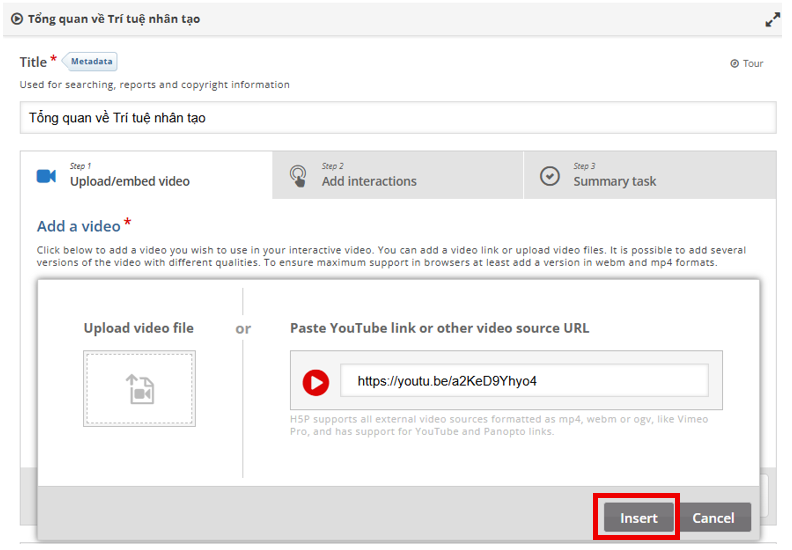
Giao diện làm việc của Interactive Video sẽ mở ra với 3 tab chính. Tại Tab 1: Upload/Embed Video (Tải lên/Nhúng Video), hãy nhấn vào biểu tượng dấu cộng +.
-
Tại đây, bạn có thể tải lên file video MP4 (video avatar giảng viên bạn đã xuất ra) hoặc dán trực tiếp đường link video từ YouTube.
-
Nhấn Insert (Chèn) để hệ thống ghi nhận video.
Bước 3: Đặt các "điểm chạm" tương tác (Add Interactions)
Đây là phần cốt lõi để tạo ra sự khác biệt cho video bài giảng.
-
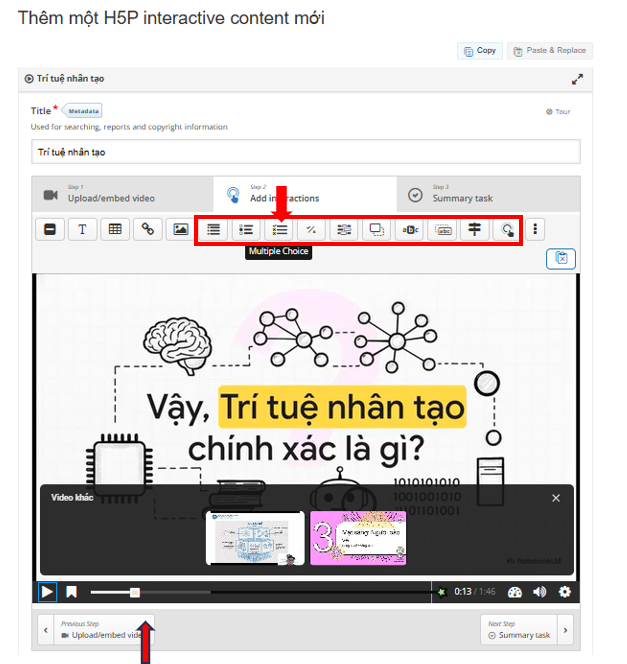
Chuyển sang Tab 2: Add Interactions (Thêm tương tác). Bạn sẽ thấy video của mình hiện ra cùng một thanh công cụ chứa rất nhiều biểu tượng ở phía trên (văn bản, hình ảnh, trắc nghiệm, điền khuyết...).
-
Bấm Play để xem video. Đến đoạn bạn muốn dừng lại để kiểm tra kiến thức (ví dụ: ngay sau khi trình bày xong một khái niệm về vòng lặp trong lập trình hay một điều luật an toàn thông tin), hãy bấm Pause.
-
Chọn một loại tương tác trên thanh công cụ. Thường dùng nhất là Multiple Choice (Trắc nghiệm nhiều lựa chọn) hoặc Fill in the blanks (Điền vào chỗ trống).
-
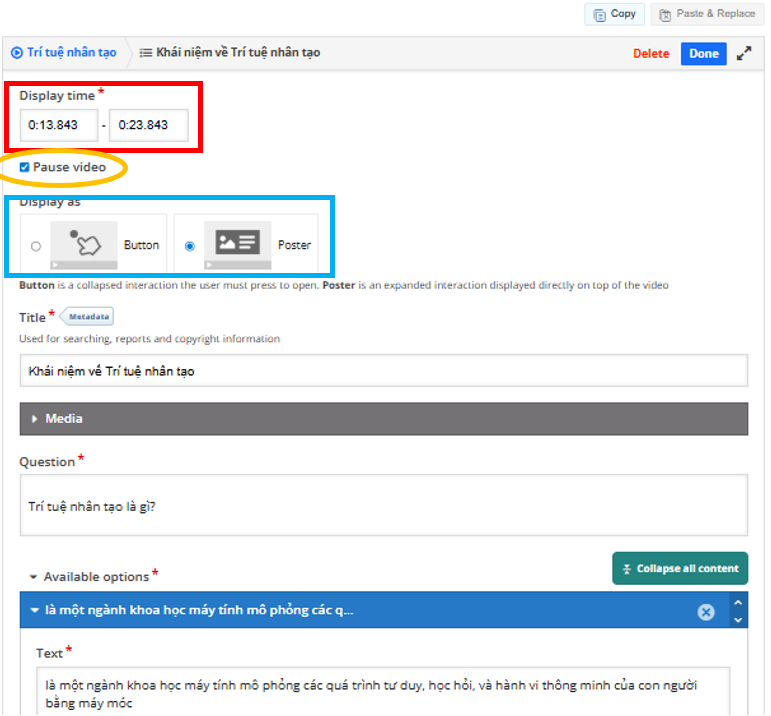
Một bảng cài đặt sẽ hiện ra:
-
Display time (Thời gian hiển thị): Xác định tương tác hiện ra từ giây thứ mấy đến giây thứ mấy.
-
Pause video: Cực kỳ quan trọng, hãy tích vào ô này để video bắt buộc dừng lại, yêu cầu sinh viên phải trả lời xong mới được xem tiếp.
-
Display as: Chọn Poster (hiển thị toàn màn hình bảng câu hỏi) hoặc Button (chỉ hiện một nút bấm nhỏ, sinh viên phải click vào để mở).
-
Nhập câu hỏi, các đáp án và đánh dấu vào đáp án đúng. Nhấn Done (Hoàn tất). Bạn sẽ thấy tương tác xuất hiện dưới dạng một điểm đánh dấu (dot) trên thanh thời lượng video.
Bước 4: Thiết lập điểm số và đồng bộ Sổ điểm Moodle
Để kết quả làm bài trên video tự động chạy về hệ thống đánh giá của khóa học:
-
Kéo xuống dưới cùng, bên ngoài khung chỉnh sửa H5P, tìm đến mục Grade (Điểm số) của Moodle.
-
Thiết lập Maximum grade (Điểm tối đa) (ví dụ: 10 hoặc 100).
-
Trong phần H5P options, đảm bảo các tính năng như "Enable tracking" (Bật theo dõi) được kích hoạt để Moodle ghi nhận lại tiến trình của từng sinh viên.
Bước 5: Lưu và Kiểm thử
-
Cuộn xuống cuối trang và nhấn Save and display (Lưu và cho xem).
-
Hãy đóng vai trò là một sinh viên: Bấm chạy video, đợi đến điểm tương tác, trả lời thử câu hỏi có chủ đích sai hoặc đúng để kiểm tra xem hệ thống phản hồi và ghi nhận điểm số có chính xác hay không.
-