
9.Sử dụng google vids để quay video bài giảng
Section outline
-
Google Vids là một công cụ tiện lợi giúp thiết kế và ghi hình bài giảng trực tiếp trên nền tảng online mà không cần cài đặt phần mềm.
9.1. Giới thiệu và Chuẩn bị
Việc xuất hiện khuôn mặt giáo viên trong video không chỉ đơn thuần là ghi hình, mà còn xây dựng sự hiện diện xã hội (social presence), giúp học sinh cảm thấy được kết nối và tin tưởng hơn vào nội dung bài học.
Giảng viên cần chuẩn bị:
- “Giao diện” khi lên hình
- Hình ảnh nền phù hợp với ngữ cảnh hoặc bài học.
- Nội dung bài học
- Kịch bản ghi hình
9.2. Các bước tiến hành
Bước 1: Khởi động và Làm quen Giao diện
Để bắt đầu, chúng ta cần truy cập vào không gian làm việc của Google Vids. Hãy thực hiện theo quy trình sau:
- Truy cập trực tiếp vào địa chỉ: vids.google.com.
- Đăng nhập bằng tài khoản Google (Workspace) của bạn.
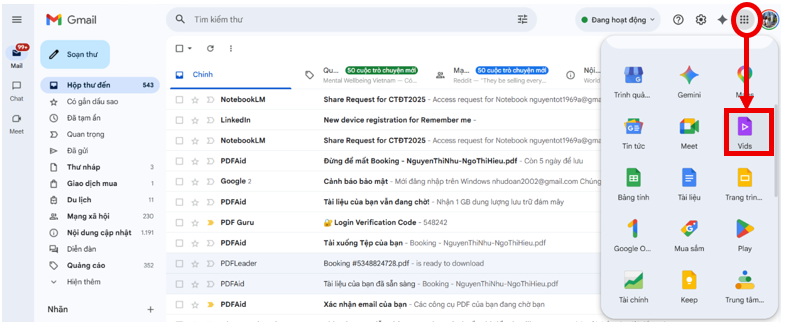
- Tại giao diện chính, chọn "Video trống" hoặc các mẫu có sẵn để bắt đầu.
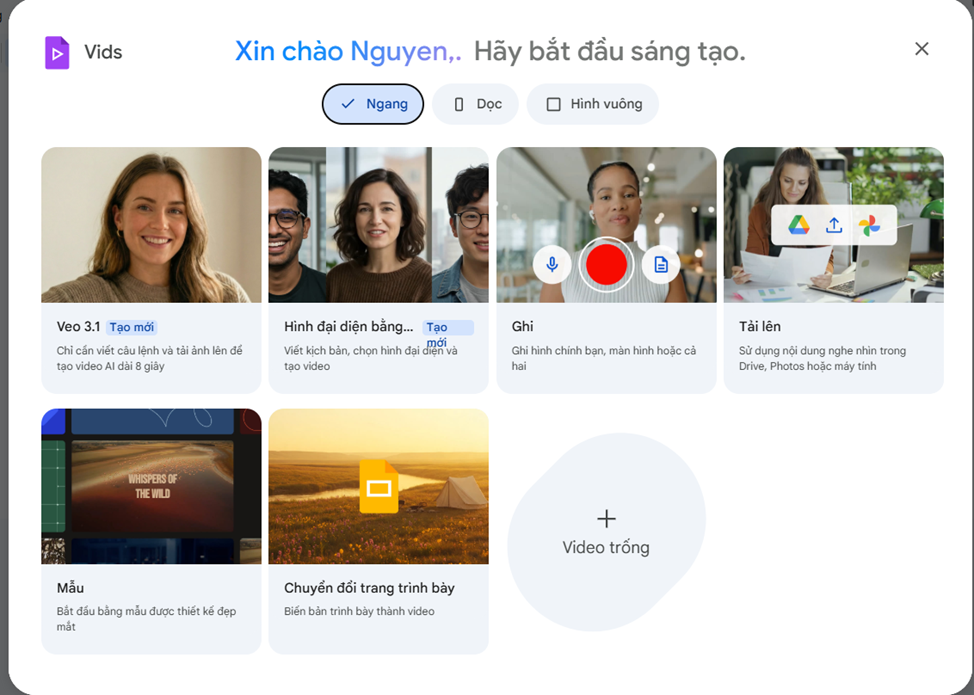
Trước khi bắt tay vào thiết kế, việc chọn "khung hình" đúng mục tiêu là vô cùng quan trọng:
Định dạng Video
Mục đích sử dụng
(Pedagogical Goal)Mẹo chuyên gia
(Pro Tip)Ngang (16:9)
Bài giảng truyền thống, đăng YouTube hoặc trình chiếu lớp học.
Phù hợp nhất cho các bài giảng có nhiều sơ đồ, bảng biểu.
Dọc (9:16)
Video tóm tắt kiến thức nhanh, phù hợp cho TikTok/Shorts.
Phù hợp khi duyệt video trên thiết bị di động như điện thoại thông minh
Vuông (1:1)
Chia sẻ nội dung bổ trợ trên các nhóm mạng xã hội/LMS.
Tạo sự tập trung tối đa vào nhân vật chính (giáo viên).
Bước 2: Lựa chọn Phương thức Tạo Nội dung
Google Vids hỗ trợ chúng ta biến các bài thuyết trình tĩnh thành học liệu đa phương tiện sinh động. Thay vì làm lại từ đầu, hãy sử dụng "lối tắt" thông minh nhất: Convert Slides (Chuyển đổi trang trình bày).
Quy trình chuyển đổi tài liệu:
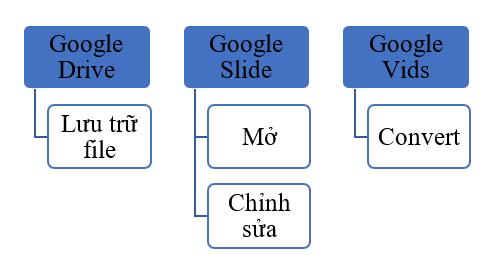
Hệ thống sẽ tự động tách mỗi slide thành một cảnh (scene) riêng biệt trên dòng thời gian. Điều này giúp thầy cô dễ dàng quản lý nội dung theo từng đơn vị kiến thức nhỏ, phù hợp với nguyên lý micro learning.
Bước 3: Thiết lập Ghi hình và Tùy chỉnh Chuyên nghiệp
Đây là lúc thầy cô tạo dấu ấn cá nhân. Google Vids cung cấp 4 chế độ ghi hình linh hoạt:
- Camera: Tập trung vào biểu cảm và lời giảng của giáo viên.
- Camera và màn hình: Sự kết hợp trình chiếu giữa nội dung slide và sự tương tác của giảng viên (nên dùng).
- Màn hình: Dành cho các video hướng dẫn thao tác.
- Lồng tiếng: Chỉ lồng tiếng cho Slide mà không cần sự thể hiện của giảng viên.
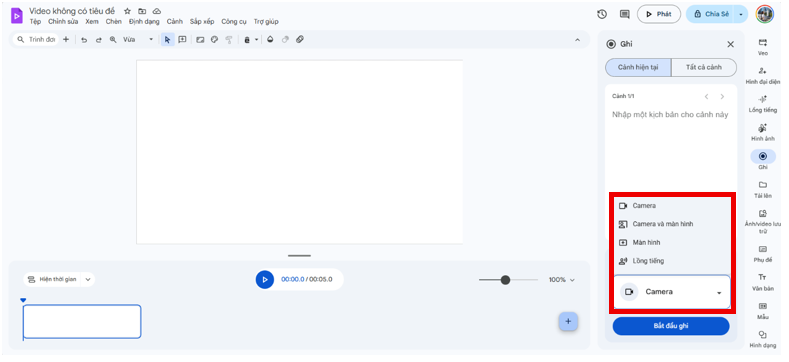
Thiết lập các tuỳ chỉnh:
● Bộ lọc (Filters): Google Vids cung cấp các lựa chọn thay đổi diện mạo thành các nhân vật thú vị, giúp bài giảng trở nên lôi cuốn, đặc biệt hiệu quả với học sinh nhỏ tuổi.
● Quản lý cửa sổ ghi: Khi bắt đầu, hãy chọn ghi "Tab trình duyệt" thay vì "Toàn màn hình" để tránh lộ các thông tin riêng tư không cần thiết.
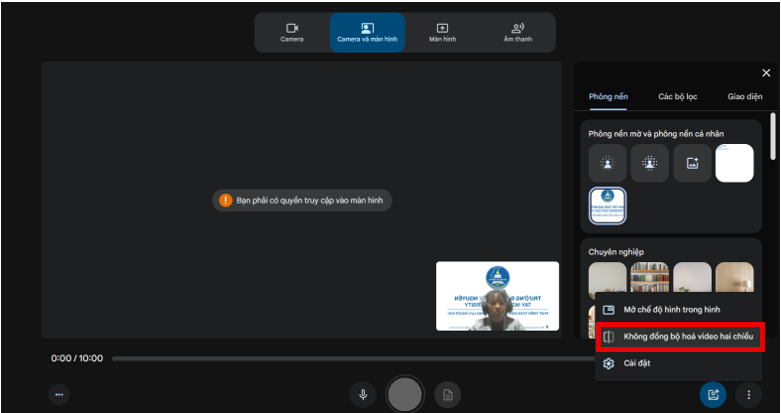
● Xử lý phông nền & Logo:
o Ưu tiên: Sử dụng các hình nền có bố cục đối xứng để tránh lỗi ngược chữ/logo khi quay.
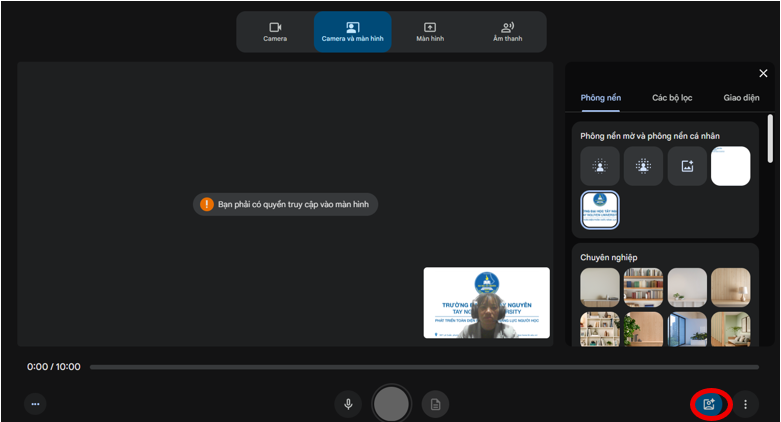
o Kỹ thuật: Nếu logo vẫn bị ngược, hãy vào phần Tùy chỉnh ở góc phải và bật "Không đồng bộ hóa video hai chiều".
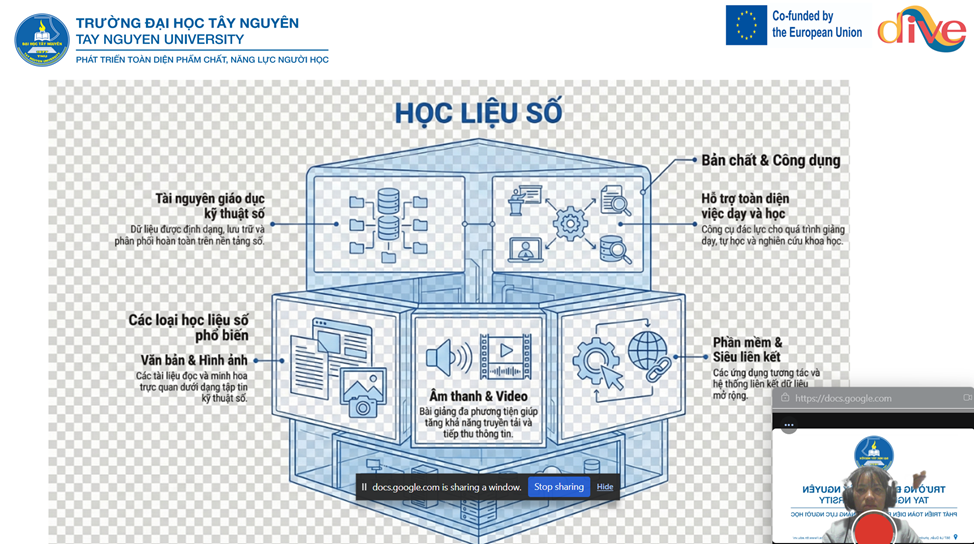
● Bố cục: Di chuyển và thay đổi kích thước khung camera để không che khuất các từ khóa quan trọng trên slide.
Bước 4: Thực hành Ghi hình và Hoàn thiện
Một lợi thế lớn của Google Vids là khả năng ghi hình theo từng cảnh. Điều này giúp giảm áp lực "phải nói hoàn hảo từ đầu đến cuối". Nếu sai ở đâu, thầy/cô chỉ cần quay lại cảnh đó!
Giai đoạn
Thao tác cần thực hiện
Trong khi quay
Thuyết trình tự nhiên, di chuyển slide nhịp nhàng. Thầy/cô có thể tạm dừng (Pause) để lấy lại bình tĩnh hoặc điều chỉnh trang phục.
Sau khi quay
Xem lại ngay tại chỗ. Nếu chưa ưng ý, chọn "Ghi lại cảnh hiện tại" thay vì phải làm lại toàn bộ dự án.
Sau khi nhấn dừng, video sẽ tự động được "nhúng" vào đúng vị trí trên Timeline. Bước 5: Xuất bản và Chia sẻ video
Khi video đã hoàn thiện, hãy thực hiện các bước cuối cùng:
- Vào menu File.
- Chọn Tải xuống (Download).
- Chọn định dạng MP4 để đảm bảo video hoạt động mượt mà trên mọi thiết bị.
Lưu ý khi ghi hình:
● Âm thanh: Tiếng giảng rõ ràng, không bị lẫn tạp âm lớn.
● Trực quan: Đã áp dụng bộ lọc (nếu cần) và kiểm tra logo không bị ngược.
● Nội dung: Slide rõ nét, khung camera không che mất kiến thức quan trọng.
● Định dạng: Đã xuất file MP4 chất lượng cao.