
7. Sử dụng NotebookLM để tạo slide bài trình chiếu
Section outline
-
Tính tiện lợi khi tải toàn bộ bài giảng nhưng có thể ra lệnh để tạo bài trình chiếu tự động cho một nội dung cụ thể trong bài giảng mà không lo về ngoại suy nội dung.
Bước 1: Khởi động và Làm quen Giao diện
Để bắt đầu, chúng ta cần truy cập vào không gian làm việc của Google Vids. Hãy thực hiện theo quy trình sau:
- Truy cập trực tiếp vào địa chỉ: https://notebooklm.google.com/
- Đăng nhập bằng tài khoản Google (Workspace)
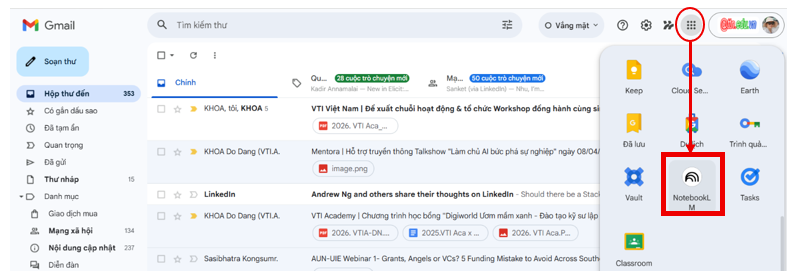
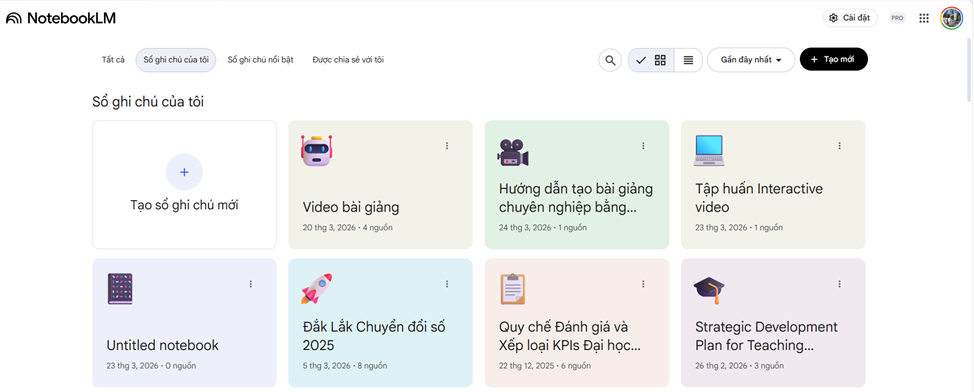
- Giao diện notebookLM
Bước 2. Chuẩn bị nguồn tài liệu
- Tạo sổ ghi chú mới
- Thêm nguồn: Click vào “+Thêm nguồn” để đưa file bài giảng, logo, template vào nguồn, chuẩn bị cho việc soạn bài giảng
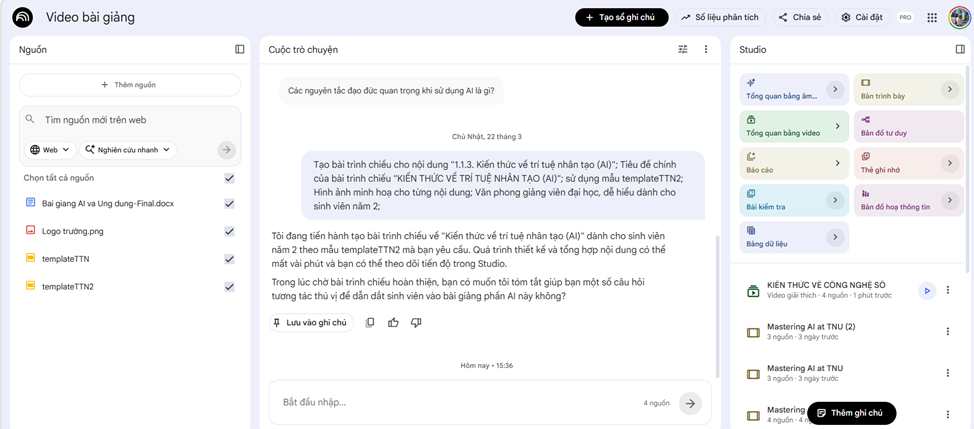
Bước 3. Soạn slide bài giảng tự động
Click chọn “Bản trình chiếu”, thêm câu lệnh tuỳ chỉnh. Ví dụ: Tạo bài trình chiếu cho nội dung "1.1.3. Kiến thức về trí tuệ nhân tạo (AI)"; sử dụng mẫu templateTTN và "Logo trường.png" làm logo và đặt góc trên bên trái; Hình ảnh minh hoạ cho từng nội dung; Văn phong giảng viên đại học, dễ hiểu
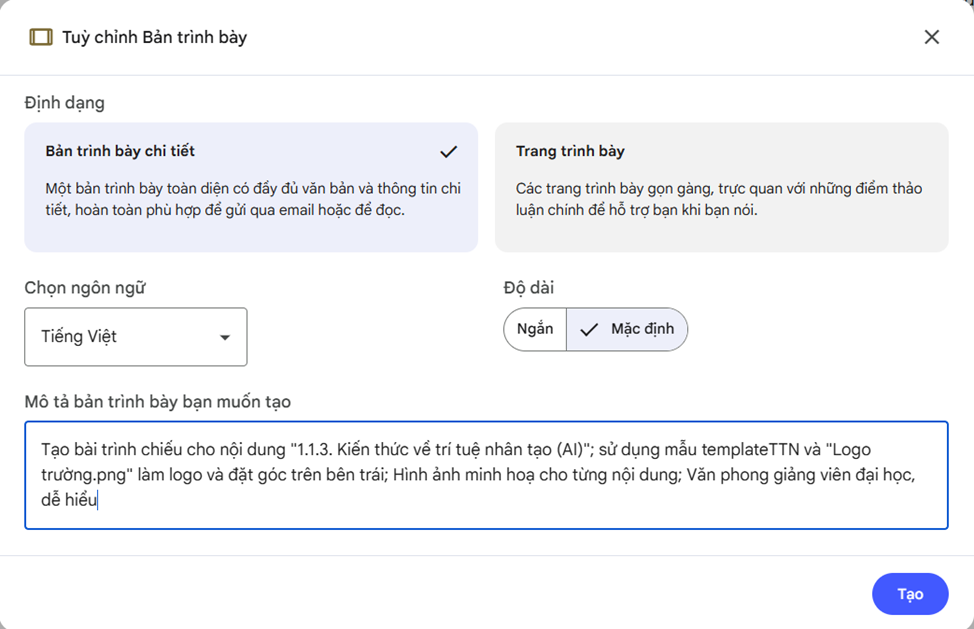
Click nút “Tạo” để thực hiện tạo bài trình chiếu
Bước 4. Hiệu chỉnh và xuất bản
Sau khi notebookLM tạo bài trình chiếu, thầy/cô duyệt bài và kiểm tra nội dung từng slide và điều chỉnh nội dung từng slide.
NotebookLM hỗ trợ chế độ slide deck, nghĩa là cho phép tạo câu lệnh (prompt) để chỉnh sửa từng slide, sau đó xuất lại toàn bộ bài trình chiếu.
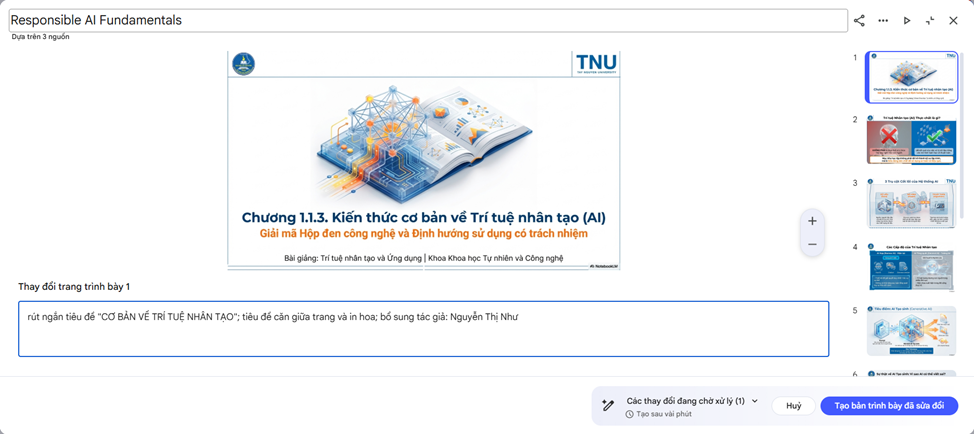
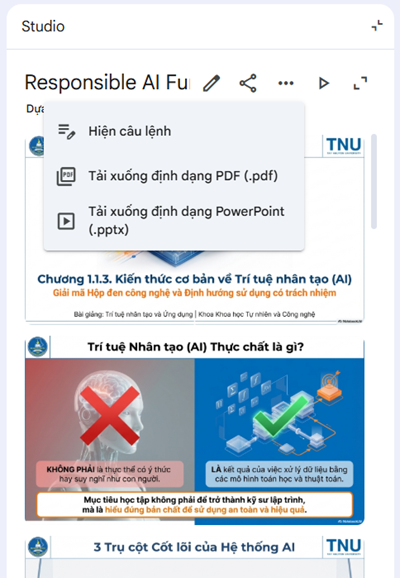
Sau khi đã prompt cho từng slide cần hiệu chỉnh, click “Tạo bản trình bày đã sửa đổi”
Tải xuống định dạng Powerpoint để tiếp tục hiệu chỉnh hoặc tải xuống định dạng PDF
notebookLM lưu tại các câu lệnh để người dùng xem lại và hiệu chỉnh cho những lần sau